

2017. március 12., vasárnap
Google reCAPTCHA (nem vagyok robot) használata
Google reCAPTCHA én "nem vagyok robot"-nak becézem, hisz ez a kis kipipálandó ellenőrző pont ami legtöbb űrlap elküldése előtt van. Wordpress bővítményekkel nagyon egyszerűen összehangolhatjuk.

2017. március 11., szombat
Kezdőlap, amíg az oldal elkészül – underConstruction
Az underConstruction akkor lesz társunk, amikor még nem publikus a weboldal, hanem szerkesztés alatt áll. A bővítmény segítségével a nem regisztrált tagok csak egy kezdő lapot láthatnak, ahol az általunk kiírt információt olvashatják.

2017. január 21., szombat
Google keresési tippek
Létezik pár apró trükk mellyel pontosabbá tehetjük a Google keresési eredménnyinket. A hivatalos tipp gyűjteményből kiválogattam a számomra leghasznosabbakat.

2016. december 8., csütörtök
SSL tanúsítvány lényege
Mi is az az SSL:
Az SSL az ügyfelek adatainak védelmét szolgálja. Az SSL (Secure Sockets Layer) nevű technológia, amely a webböngésző és a webszerver között átvitt adatok titkosítására szolgál. Ilyen adatok az ügyfél e-mail címe a hírlevél feliratkozásnál, vagy webshopoknál a megrendelő adatai (név, cím…).
Az SSL az ügyfelek adatainak védelmét szolgálja. Az SSL (Secure Sockets Layer) nevű technológia, amely a webböngésző és a webszerver között átvitt adatok titkosítására szolgál. Ilyen adatok az ügyfél e-mail címe a hírlevél feliratkozásnál, vagy webshopoknál a megrendelő adatai (név, cím…).
A technológia csökkenti annak a kockázatát, hogy az átvitt információk egy külső fél kezébe kerüljenek, és így lehetőséget adjanak a velük való visszaélésre. Tovább infó »
Elsősorban olyan weboldalaknak van szüksége SSL tanúsítványra ahol valamilyen személyes adatot kérnek a látogatótól. Ilyenek például a webshop-ok. Egy portfóliós weboldalnál, vagy hírportálnál ahol nincs hírlevél se kommentelési lehetőség nincs szükség.
Ha egy weblapnak van SSL tanúsítványa akkor http:// helyett https:// az előtag. Chrome böngésző esetén egy zöld lakat jelzi a böngészősávban:


Ha nincs akkor csak egy i betű van:


Eddig a Google hátrébb sorolta az SSL nélküli weboldalkata rangsorolásában. 2017 januártól a feltűnően jelzi, hogy a meglátogatót weboldal SSL tanúsítvánnyal rendelkezik.
A Google nyilatkozata szerint ez a figyelmeztetés annyiból fog állni, hogy Chrome böngészőjében az i betű után kiírja, hogy nem biztonságos:

Egyenlőre csak figyelmeztet. Arról nincs hír, hogy blokkolja is a HTTP oldalakat.
https://wpszaki.hu/wordpress-es-az-ssl/
https://support.google.com/
https://sg.hu/cikkek/121600/
https://keresooptimalizalas.be/3-ok-hogy-miert-hasznalj-ssl-t/
http://ite.hu/a-google-figyelmeztet-az-ssltls-hibakra/
2016. november 1., kedd


2016. augusztus 14., vasárnap


2016. április 4., hétfő
Egyszerű jegyzettömb a böngészőbe
Ha a lenti sort írjuk be a böngészőnk címsorba és kapni fogunk egy üres oldalt ahova bármit jegyzetelhetünk:
data:text/html, <html contenteditable>
Képeket, formázásokat is megtartja. Ez sok esetbe előny is.
Elmenthetjük könyvjelzőnek is, így egy kattintással elérjük a jegyzettömböt.
A kód minden újabb böngészőbe (Chrome, Safari, Firefox...) működik.
2016. február 9., kedd
Random képváltó javascript
Egy egyszerű random képváltó javascript. Minden oldalbetöltésnél más képet tölt be.
A lenti kód 3 kép közül válogat.
<script type="text/javascript">
var total_images = 3;
var random_number = Math.floor((Math.random()*total_images));
var random_img = new Array();
random_img[0] = '<a href="link1"><img src="img1.jpg"></a>';
random_img[1] = '<a href="link2"><img src="img2.jpg"></a>';
random_img[2] = '<a href="link3"><img src="img3.jpg"></a>';
document.write(random_img[random_number]);
</script>
A lenti kód 3 kép közül válogat.
<script type="text/javascript">
var total_images = 3;
var random_number = Math.floor((Math.random()*total_images));
var random_img = new Array();
random_img[0] = '<a href="link1"><img src="img1.jpg"></a>';
random_img[1] = '<a href="link2"><img src="img2.jpg"></a>';
random_img[2] = '<a href="link3"><img src="img3.jpg"></a>';
document.write(random_img[random_number]);
</script>
2016. január 7., csütörtök


2015. december 20., vasárnap
Replay mód youtube-on
Ha szeretnénk youtube-on meghallgatni egy számot újra és újra automatikusan akkor egy Crhome kiegészítővel könnyen megoldható. Telepítsük az Auto Replay for YouTube és kész is vagyunk.

Telepítés után a videó alatt megjelenik az Auto Replay amit csak be kell pipálni és kedvenc slágerünk újra-újra szólni fog megállás nélkül.

Telepítés után a videó alatt megjelenik az Auto Replay amit csak be kell pipálni és kedvenc slágerünk újra-újra szólni fog megállás nélkül.
2015. november 5., csütörtök

2015. október 28., szerda


2015. október 21., szerda


2015. október 5., hétfő
Átlátszóból átlátszatlan – OS X
Akit zavar OS X Yosemite és El Capitan átlátszó ablak megjelenítése, annak van egy jó hírem; könnyen átlátszatlan varázsolhatjuk a rendszert.
A Rendszerbeállítások/Kisegítő lehetőségek-nél csak ki kell pipálni az "Átlátszóság csökkentése" részt.


A Rendszerbeállítások/Kisegítő lehetőségek-nél csak ki kell pipálni az "Átlátszóság csökkentése" részt.

Ilyen volt, ilyen lett:


2015. október 4., vasárnap
Nem veszett el a Dashboard az El Capitan-ból
Ahogy az Apple.blog is megírta nem veszett el a Dashboard az El Capitan-ból, csak ki van kapcsolva.
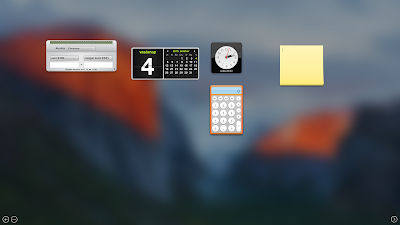


A Rendszerbeállítások és azon belül Mission Control-nál találjuk a kikapcsolt Dashboard.
Itt válasszuk a "Területeként" lehetőséget és minden olyan lesz mint rég.
A Widgeteket mostantól az Értesítések menüben is elérhetjük és bővíthetjük az App store-ból.

2015. október 3., szombat
Fájlok tömeges átnevezés OS X (Yosemite)
Az OS X Yosemite óta van lehetőség erre a remek funkcióra amit én személy szerint sokat használok.
Ha több fájlt szeretnék ugyan olyan névvel ellátni és megszámozni egyszerűen megtehetjük. Jelöljük ki őket és "jobb katt" majd válasszuk az "X elem átnevezése…" menüpontot.

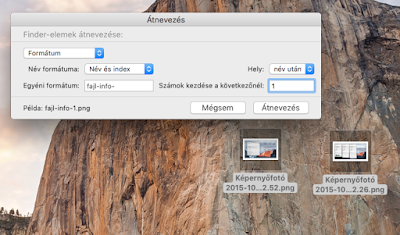

Ha több fájlt szeretnék ugyan olyan névvel ellátni és megszámozni egyszerűen megtehetjük. Jelöljük ki őket és "jobb katt" majd válasszuk az "X elem átnevezése…" menüpontot.

A első lehetőségnél a "Formátum" legyen kiválasztva, majd a "Név és index".
Az "egyéni formátum"-nál adjuk meg a nevet amit a fájloknak szeretnénk és a számot amitől a számozás kezdődjön.

Az "Átnevezés"-re kattintva meg is történik a változás.

2015. október 2., péntek
Több fájl együttes infója – OS X
OS X esetén ha több fájlt kijelölünk és az alma + I lenyomjuk, külön-külön kapjuk meg a fájlinfókat.


Van lehetőség több fájl együttes infójának megtekintésére is. Jelöljük ki fájlokat és nyomjunk le egyszerre a ctrl +alma + I billentyűket.

2015. október 1., csütörtök
Cookie tájékoztató – EU Cookie Law
2015 október 1-től kötelező a Cookie tájékoztató a weboldalakra. Cookie-t a minden modern weblap használ köztük a Wordpress motorral hajtót CMS honlapok is.
Szerencsére egyszerű módon helyezhetünk ki cookie értesítőt az EU Cookie Law és a Cookie Notice by dFactory bővítményekkel.

Szerencsére egyszerű módon helyezhetünk ki cookie értesítőt az EU Cookie Law és a Cookie Notice by dFactory bővítményekkel.
2015. szeptember 30., szerda
Rejtett fájlok megjelenítése OS X alatt
A szeretnék látni a rejtet fájlokat (pl.: .htaccess fájl) OS X alatt akkor a terminálba írjuk be a következő sorokat és nyomjunk ENTER-t:
Ha nincs rá szükség és újra valóban rejtetté szeretnénk tenni akkor a következő sorokkal tüntethetjük el:
defaults write com.apple.finder AppleShowAllFiles TRUE
killall Finder
Ha nincs rá szükség és újra valóban rejtetté szeretnénk tenni akkor a következő sorokkal tüntethetjük el:
defaults write com.apple.finder AppleShowAllFiles FALSE
killall Finder
2015. szeptember 27., vasárnap
Windows 10 kritikus hiba: A Start menü és a Cortana nem tudott elindulni – Megoldás
Múlt héten találkoztunk az első Windows 10 hibával.

Leválasztottuk a számítógépet az internetről (kikapcsoltuk a wifit) majd újraindítottuk. Ennyi. A router visszakapcsolásával a hiba egy hét elteltével se jelentkezett még újra.
Lehet szerencsék volt, hogy ilyen egyszerű megoldás elhárította a hibát. Mindenesetre érdemes kipróbálni először ezt a módszert ha valakinél szintén jelentkezne ez a hibaüzenet.
Kritikus hiba! A Start menü és a Cortana nem tudott elindulni. A legközelebbi bejelentkezéskor megpróbáljuk kijavítani a hibát.Sok féle megoldásról írnak a a különböző fórumok, szerencsére nekünk egyszerűen sikerült átlépnünk a hibán.

Leválasztottuk a számítógépet az internetről (kikapcsoltuk a wifit) majd újraindítottuk. Ennyi. A router visszakapcsolásával a hiba egy hét elteltével se jelentkezett még újra.
Lehet szerencsék volt, hogy ilyen egyszerű megoldás elhárította a hibát. Mindenesetre érdemes kipróbálni először ezt a módszert ha valakinél szintén jelentkezne ez a hibaüzenet.
Feliratkozás:
Bejegyzések (Atom)